

 上傳3D模型
 上傳SU模型
 合成全景
合成全景超簡(jiǎn)單的建模教程 -- 造型軟包背景墻制作
▌前言
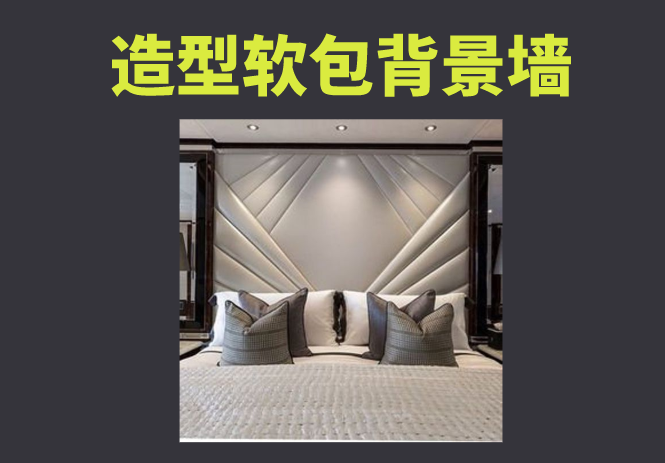
久等啦!今天更新一篇關(guān)于軟包背景墻的建模圖文
這篇教程主要是帶領(lǐng)大家做軟包以及背景墻的簡(jiǎn)單入門,以及做模型建模的一些基本思維
希望可以幫到大家~
使用的軟件是3DsMax,我用的是2016版本,其實(shí)什么版本都可以,你用習(xí)慣就好
如果還沒安裝軟件的話,也可以進(jìn)入下得樂軟件庫下載
3DsMax軟件下載地址在這里:http://www.xiadele.com/a/rj3d/rj
如果有想找我咨詢建模難題的話,你也可以加我的課程助理老師-紅紅(微信號(hào):T18924848928)
她會(huì)拉你進(jìn)我的微信群的
▌簡(jiǎn)介
超級(jí)簡(jiǎn)單的軟包背景墻建模照片建模,我的建模圖文里面基本都是一步步手把手教的
所有涉及到的操作知識(shí)都相對(duì)比較基礎(chǔ),有基礎(chǔ)的朋友學(xué)起來應(yīng)該很快
如果這樣你覺得學(xué)起來有難度的話,那我更建議你可以通過報(bào)我的課程進(jìn)行學(xué)習(xí),將基礎(chǔ)打的更扎實(shí)一些會(huì)更好~
不介意我打個(gè)小廣告啦~有興趣的話可以聯(lián)系我的助理紅紅(微信號(hào):T18924848928)進(jìn)行了解
 ?
?
▌?wù)浇坛?/span>
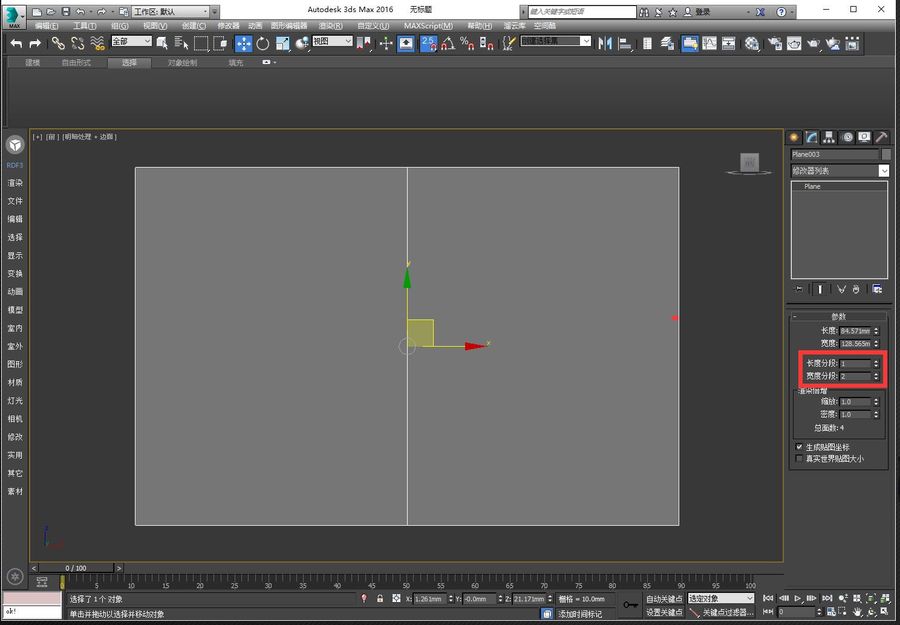
步驟1:創(chuàng)建平面,分段2
打開max空間場(chǎng)景界面,右鍵選擇“創(chuàng)建平面”,長(zhǎng)寬分段分別設(shè)置1和2
步驟2:轉(zhuǎn)多邊形 剪切 連線
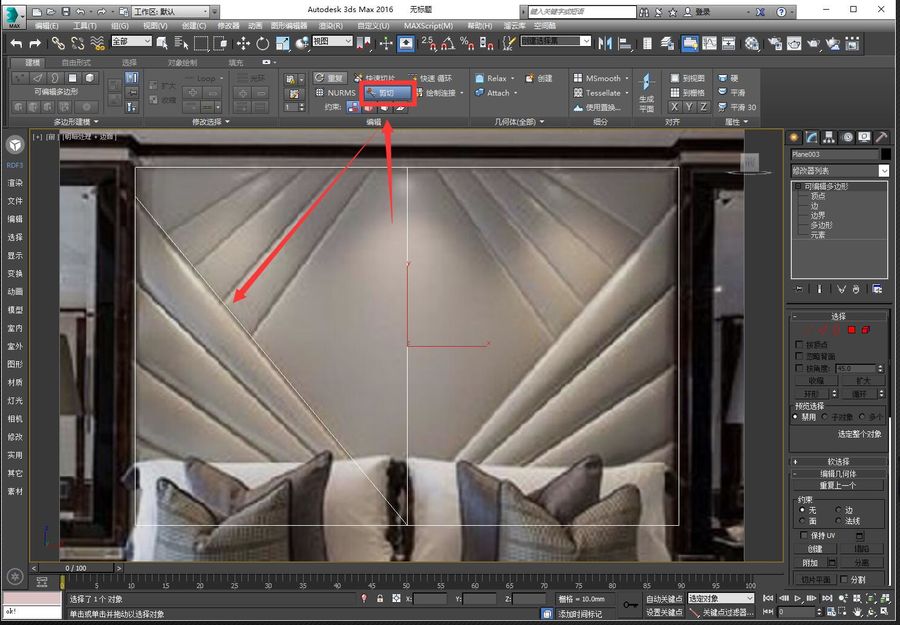
將我們已有的造型軟包背景墻圖片拖入max軟件中
然后轉(zhuǎn)為多邊形,通過剪切功能,進(jìn)行連線
步驟3:繼續(xù)剪切 連線
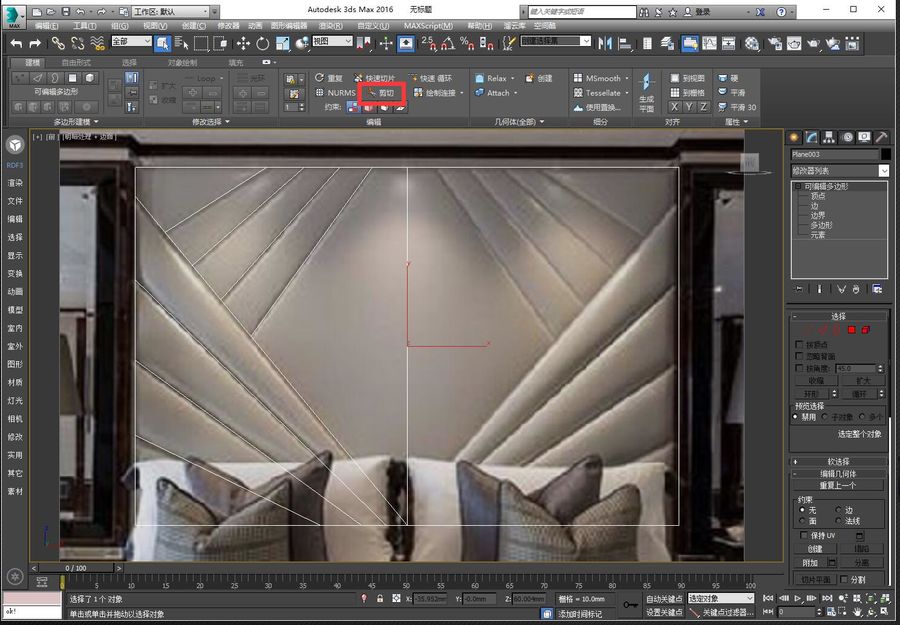
繼續(xù)和步驟2一樣,通過剪切功能連線
直到將其中一邊的造型都連好了
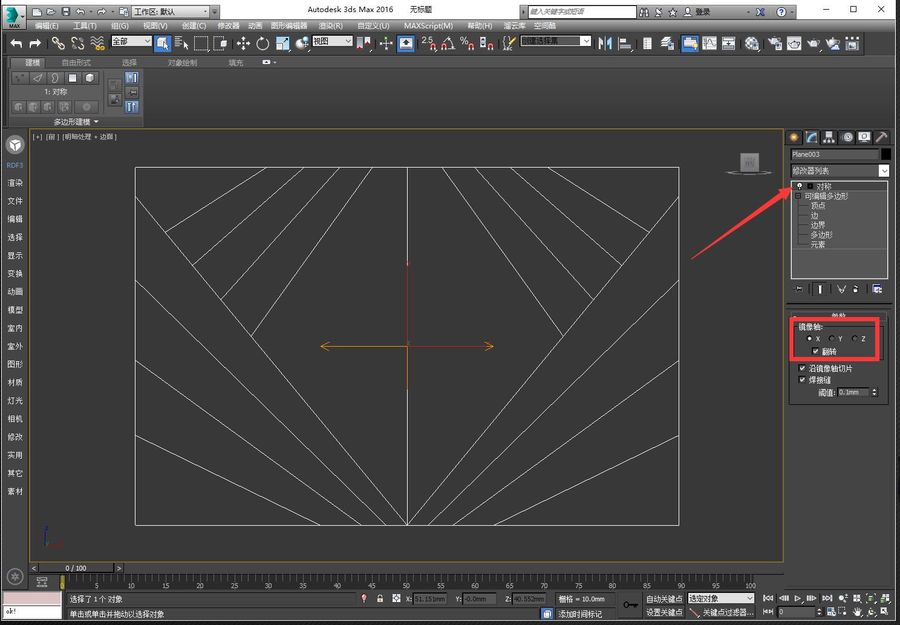
步驟4:添加修改器
添加“對(duì)稱”修改器,選擇“X軸”,勾選“翻轉(zhuǎn)”
這個(gè)時(shí)候可以看到,原本左邊一半造型線,現(xiàn)在對(duì)稱到右邊了
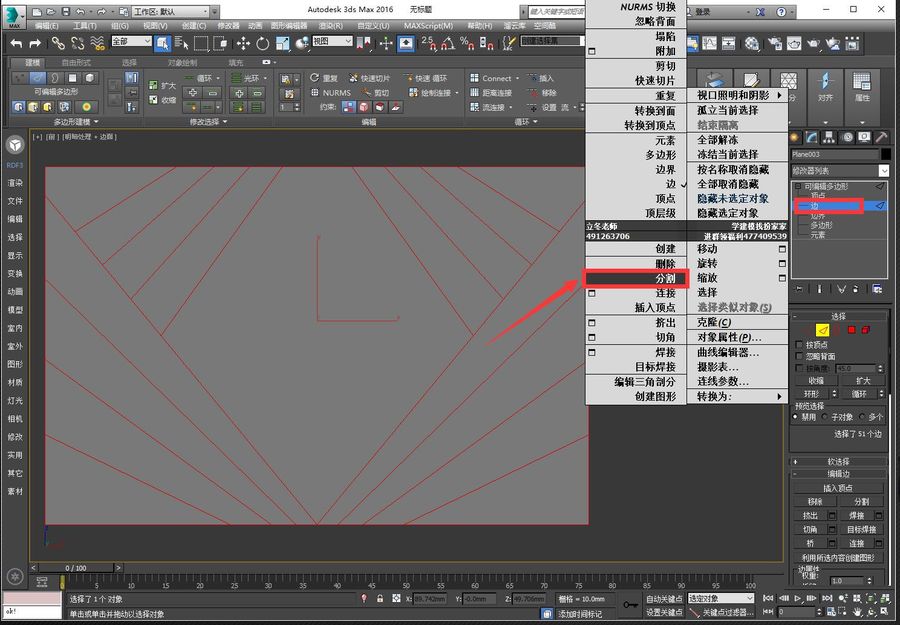
步驟5:轉(zhuǎn)多邊形分割
選擇“多邊形”修改器,全選“邊”
然后在視圖中進(jìn)行鼠標(biāo)右鍵,選擇“分割”
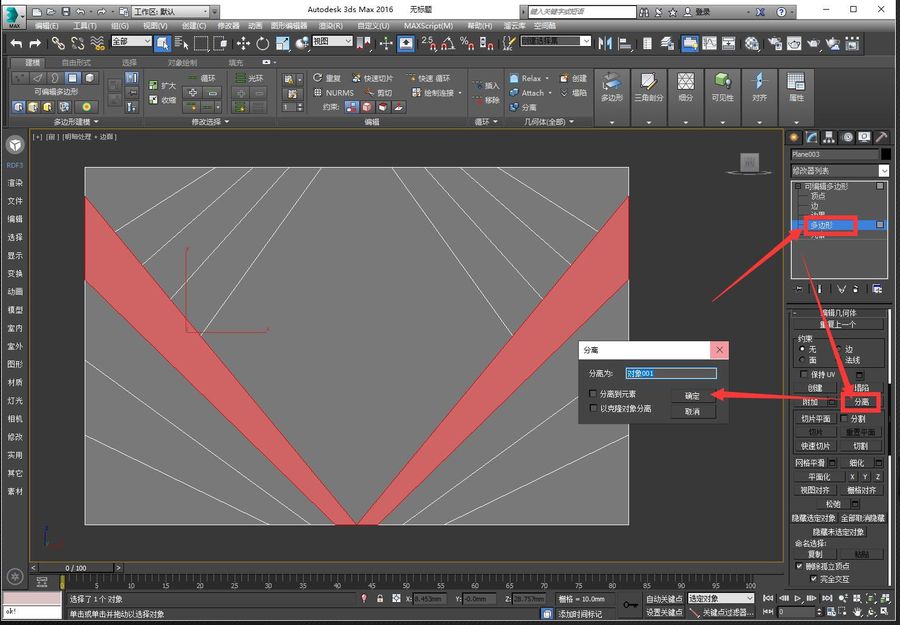
步驟6:分離
繼續(xù)“多邊形”修改器,選擇“多邊形”
設(shè)置好對(duì)象點(diǎn)擊“分離”確定
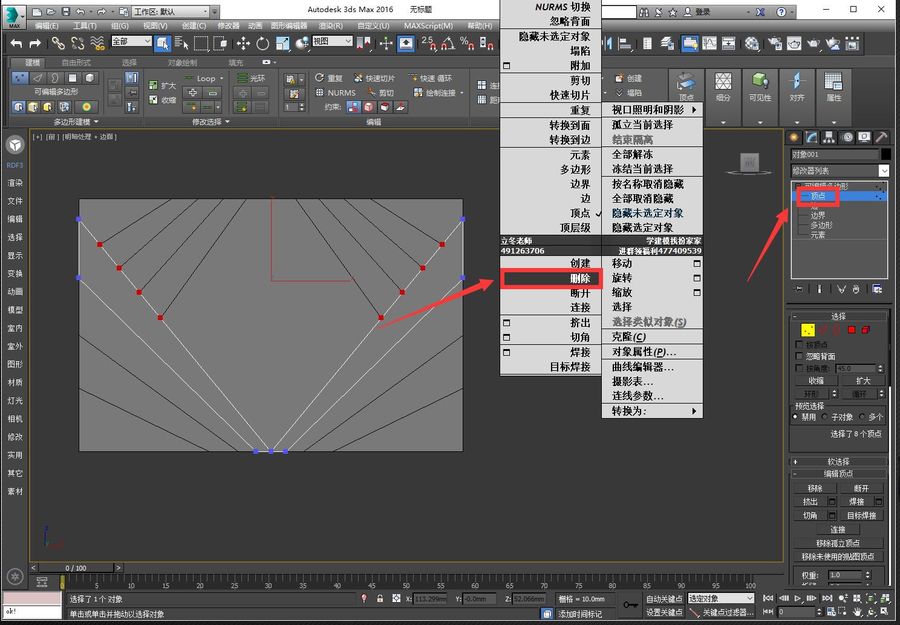
步驟7:刪除多余頂點(diǎn)
接著返回修改器選擇“頂點(diǎn)
鼠標(biāo)在軟件界面選中多余的頂點(diǎn),接著右鍵選擇“刪除”?
步驟8:創(chuàng)建正方形
繼續(xù)右鍵選中“創(chuàng)建”正方形,對(duì)齊已經(jīng)處理好的造型
選中“可編輯多邊形”修改器,鼠標(biāo)在軟件界面中右鍵選中“附加”
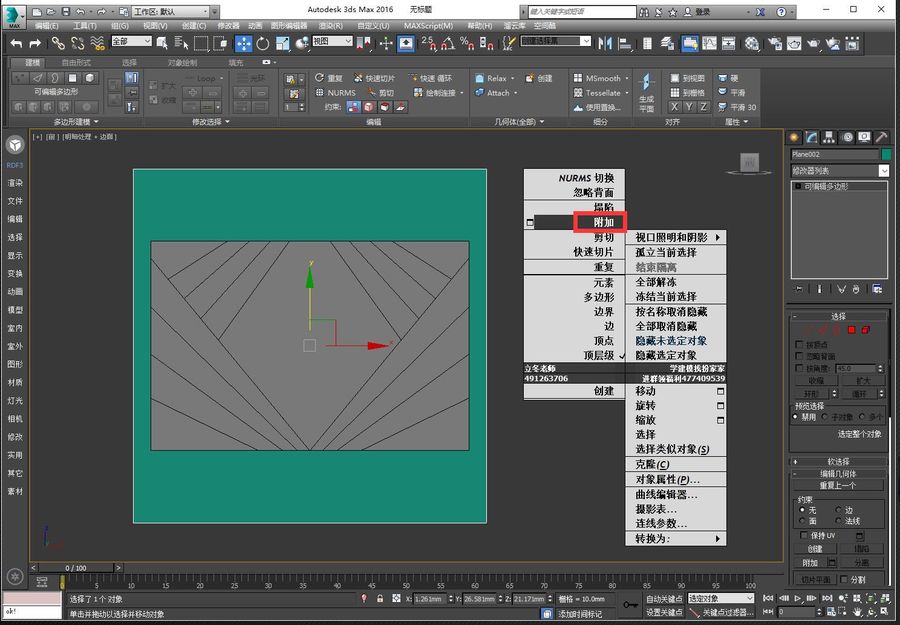
步驟9:添加X軸分段
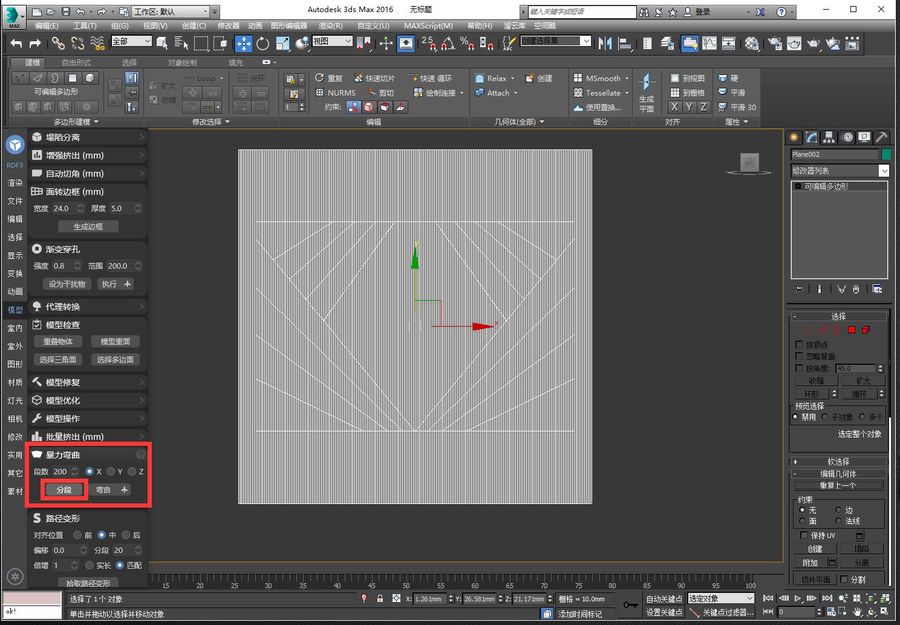
使用渲夢(mèng)工廠插件中“暴力彎曲”
選中X軸,段數(shù)設(shè)置200,進(jìn)行“分段”
如果沒安裝渲夢(mèng)工廠,這里免費(fèi)下載:http://rdf.banjiajia.com/download
步驟10:添加Z軸分段
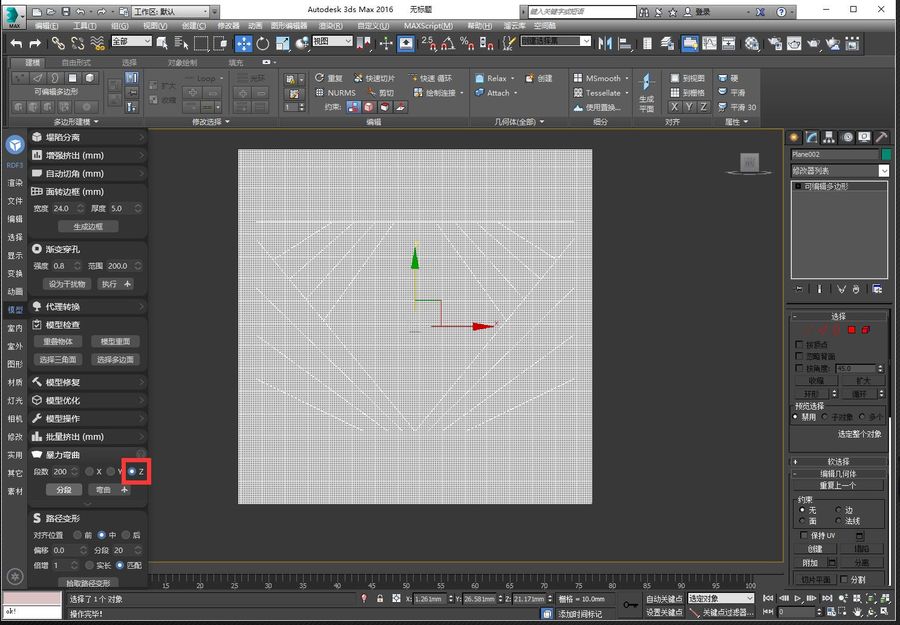
繼續(xù)使用渲夢(mèng)工廠插件中“暴力彎曲”
選中Z軸,段數(shù)設(shè)置200,進(jìn)行“分段”操作
步驟11:刪除正方形
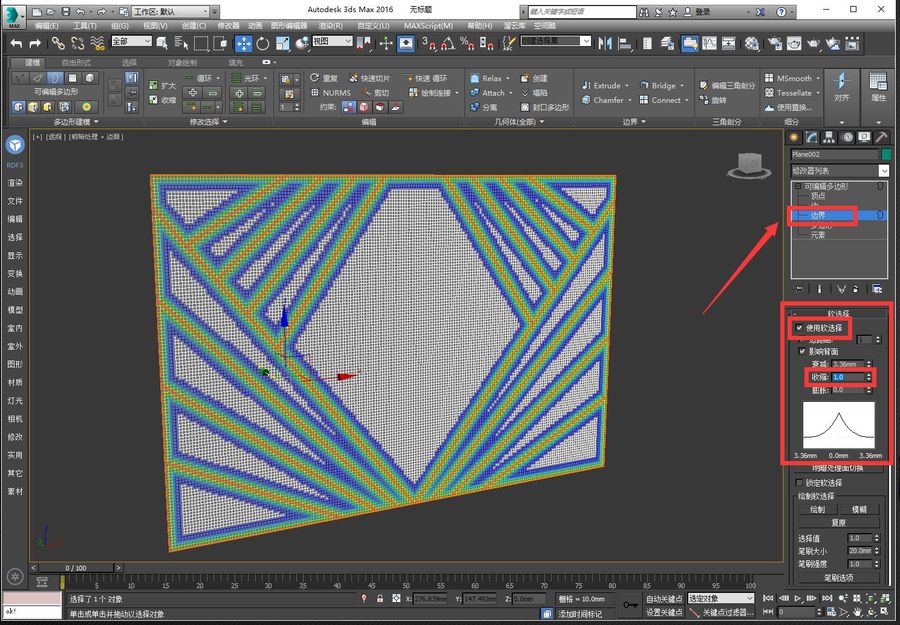
刪除掉正方形,全選造型線,選擇“編輯多邊形”中的“邊界”
在下面打開“軟選擇”,將“收縮”設(shè)置為1
步驟12:ok,完成了
行了,到這步就基本完成了,是不是很簡(jiǎn)單?
不要只是看看就好了,動(dòng)起手來操作一下
最后再看看效果是不是和我的一樣
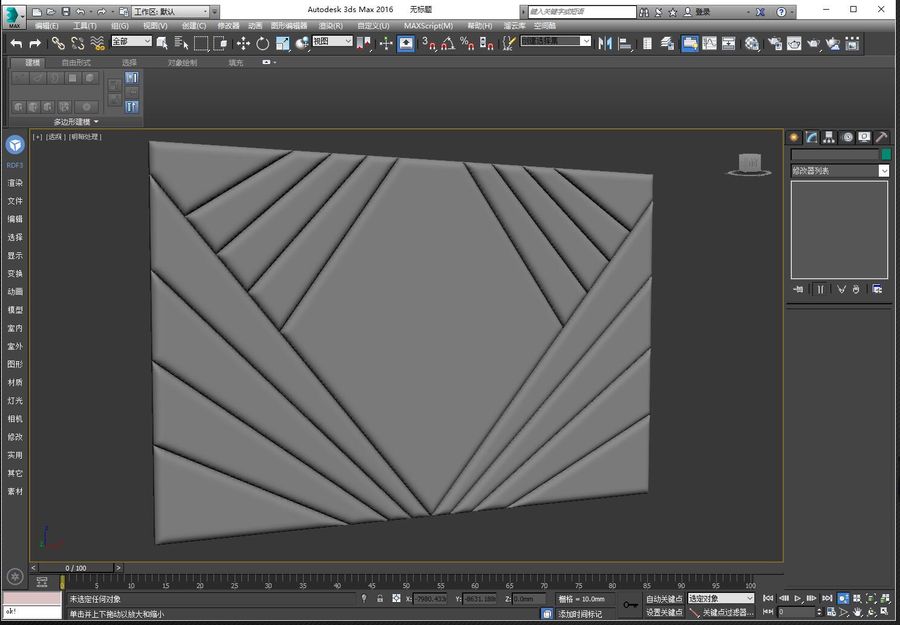
▌劃重點(diǎn)來了:
建模的內(nèi)容多種多樣,場(chǎng)景建模、產(chǎn)品家具建模有很多很簡(jiǎn)單的,也有很多很復(fù)雜的
大家日常可以多看看一些常見的場(chǎng)景、產(chǎn)品、家具等物件的造型形態(tài),去思考如果自己建模會(huì)怎么處理
今天這篇圖文只是很基礎(chǔ)的一個(gè)案例教學(xué),希望能幫助到有需要的朋友們,學(xué)有所獲,不要只動(dòng)眼睛看,還要?jiǎng)邮植僮鲗?shí)踐!
寫在最后
后續(xù)我還會(huì)更新更多建模類圖文,希望以后有更多好的建模思路、經(jīng)驗(yàn)和想法和大家分享探討
如果有問題歡迎加我的助理老師-紅紅(微信號(hào):T18924848928,或者掃碼也行)進(jìn)群交流
留言也可以不過我很少看留言,佛性回復(fù)了哈哈哈

更多相關(guān)內(nèi)容推薦









評(píng)論(0)